19 Mart 2012 Pazartesi

Nostaljik Atari Oyunlari


micro genius konsol 300x217 Nostaljik atari oyunlarıŞu sıralar nostalji oyunlara pek bir merak sardım. Belli bir yaşın üstündekilerin özellikle hatırlayacağı şu atari salonlarındaki oyunlardan bahsediyorum. Okul çıkışlarında ya da okuldan kaçarak gittiğimiz atari salonu oyunları. Aslına bakarsanız çok fazla bilgisayar oyunu meraklısı biri değilimdir. O zamanlarda deli gibi atari oydığımı söyleyemem. Ama otuzuna yaklaşmış herkesin bu oyunlardan en az bir kere oynamış olabileceğini düşünüyorum. Hangi oyunları oynardım diye şöyle bir düşündüğümde ilk aklıma gelenler Street Fighter, Final Fight, Punisher ya da Mortal Combat. Ama hatırlayamadığım ve daha bilmediğim aslında o yıllara ait çok oyun vardı. 90′lı yıllarda tam bir atari kültürü hakimdi oyun piyasalarında. Tabi öyle her evde bir pc ya da oyun konsolu bulmak mümkün değildi.

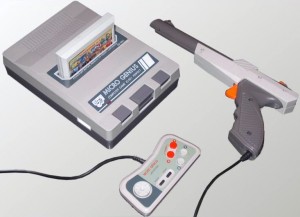
İlk tetris oynadığım zamanı hatırlıyorum da gece yatıp gözümü kapattığımda gözümün önüne kutular geliyordu aşağıya doğru düşen. Onları sağa sola hareket ettirip aklımdan oyunu oynuyordum. Ardından Micro Genius ve Nintendo oyun konsolları ile oyunlar evimize girdi. Sabahtan akşama kadar oturur TV karşısında Süper Mario oynar prensesi kurtarırdık. İçinde 1.000.000 tane oyun olan kasetler alır Tank ya da futbol oyunardık.  Olmadı tabancasıyla ördek avlardık. Şimdilerde bu durum yerini Internet ya da Playstation kafelere bırakmış durumda. Bundan belki 15 yıl sonra da aynı şeyler bu mekanlar için söylenecek. Gelecekte nasıl bir oyun kültürü olacak doğrusu merak ediyorum.
Gelelim atari salonlarında ayakta dikilerek oynadığımız ve az jeton kaybetmediğimiz. Belki de hiç bitiremediğimiz oyunların bazılarına bir bakalım neler varmış?
Final Fight nam-ı diğer Haggar: Kaçırılan kızını kurtarmak için yanına aldığı iki arkadaşıyla birlikte Haggar, diyar diyar dolaşıp dövmediği adam kalmıyordu. Hikayesi pek sağlam olmayan ama oyundaki karakterlerin çok iyi olduğu aksiyonu bol bir oyundu.
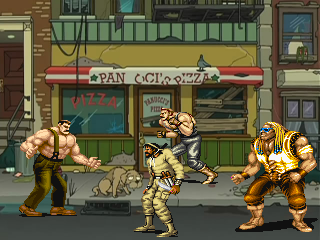
final fight Nostaljik atari oyunları
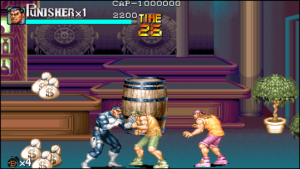
Punisher: Aslında yapılan diğer oyunlarıyla ve sinema filmiyle unutulmayan kahraman Punisher’ın atari oyunu yine o dönemin en çok oynanan oyunlarındandı. Ailesi mafya tarafından yok edilen kahramanımız adını Punisher yani cezalandırıcı koyarak mafyadan intikamını alıyor. Hikaye güzel, oyun daha  da güzel.

punisher 300x169 Nostaljik atari oyunları
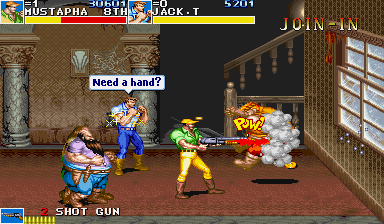
Cadillac and Dinosaurs: Bu oyunu hâlâ hatırlıyor olmamın en önemli nedeni oyundaki Mustapha adlı karakterden kaynaklanıyor. Zaten oyunun adı bizim için o zamanlar Mustafa’ydı. Ama adı kadar oyunda geçen mekanlarda çok enteresandı. Yine ilerlemeli olan bu oyun da aksiyon diğer iki oyundan daha fazlaydı.


cadillac and dinosaurs Nostaljik atari oyunları
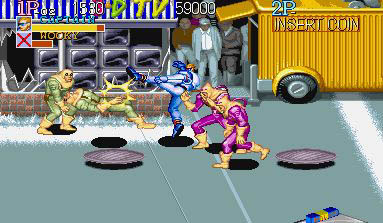
Captain Comando: Bir başka ilerlemeli oyun. Çok fazla sevdiğim bir oyun değildi.
captain comando Nostaljik atari oyunları


Street Fighter, Mortal Combat, King Of Fighters tarzı dövüş oyunları: Tek jetonla bitirebilenlere gıptayla baktığımız oyunlardı. Oynaması kadar izlemesesi de zevkliydi o zamanlar.
Karşılıklı kozların paylaşıldığı oyun bittiğinde dostluğun kazandığı eğlence merkezleriydi o zamanlar atari salonları. Şimdi bu oyunları nasıl oynayabileceğiniz hakkında birkaç bilgi vermek istiyorum. Bu tür oyunları oynayabilmek için bilgisayarımıza emülatör tarzı bir program kurmak gerekiyor. Programın kendisini, programın kurulumu hakkında bilgi ve içinde binlerce oyunun olduğu bu siteye girerek sözü fazla uzatmak istemiyorum. Artık jeton almaya ve ayakta dikilmeye son. İstediğiniz zaman istediğiniz oyunu oturarak rahat rahat oynayabileceksiniz. Ben Hagar’ın kızını kurtarmaya devam edeyim bari sonra görüşürüz.
Not: Programla falan uğraşamam bana sadece Mario yeter diyorsanız. Buyurun o zaman sadece 2,8 mb’lık zipli dosyayı indirin. Mario Dünyasına adım atın. Çocukluk günleriniz aklınıza gelir belki. Ücretsiz Mario Worlds: İ N D İ R
http://emulasyonturkiye.net/mame-roms/
http://www.emulasyonturkiye.com/

Bozulmus CDlerinizi Kurtarin

bozukcd Bozulmuş CD’lerinizi kurtarınCD ve DVD gibi optik medyalar iyice yaygınlaştı. Hatta çoğumuzun evinde bunlar artık havada uçuşuyor. Bazen yanlışlıkla bardak altlığı oluyorlar, bazen de ufaklıkların elinde frizbi gibi oradan oraya uçuyorlar. Ama gün geliyor, bu döne dolaşa çizilen disklerin içinden bir şey lazım oluyor. Takıyorsunuz diski cihazınıza, ama çizikler yüzünden okunamaz hale geldiğini görüyorsunuz. Şimdi ne olacak?
Eğer diskin içindekilere çok ihtiyacınız varsa Unstoppable Copier programını bilgisayarınıza kurup deneyebilirsiniz. Bu program, diski baştan sona denetleyerek okunabilen bölgelerdeki veri parçalarını ayıklıyor ve bunları birleştirerek dosyalarınızı kurtarmaya çalışıyor. Şansınız varsa, ihtiyaç duyduğunuz verileri kurtarılan parçalar arasında bulabilirsiniz. Ücretsiz olan ve Türkçe dil desteği de bulunan programı, sabit diskten veri kurtarmak için kullanmak da mümkün.
Bilimve Teknik / Eylül-2007
Programın kullanımı: Kopyalamak istediğiniz dosyanın adını veya yolunu “Kaynak” alanına, hedef klasoru de “Hedef” alanına girin. Kolayca seçmeniz için, Gözat tuşları, her iki alanın yanına da yerleştirilmiştir. Kopyalamak istediğiniz dosyayı seçtikten sonra, işlemin başlaması için yapmanız gereken tek şey “Kopyala” tuşuna basmaktır.
Programın kullanımı hakkında daha detaylı bilgi için, programın “Yardım” bölümüne bakabilirsiniz.
Roadkil’s Unstoppable Copier (Son Sürüm): İ N D İ R

Nostaljik Sistemlerin “Yeniden Başlat” (Restart) Süreçleri


restart page Nostaljik Sistemlerin Yeniden Başlat (Restart) Süreçleri
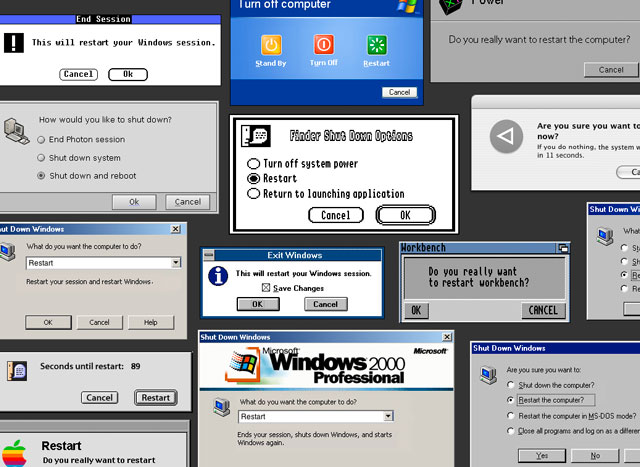
Uzun süredir bilgisayar kullanıyorsanız, işletim sistemleri ve platformlar değiştikçe karşınıza çıkan çeşit çeşit yeniden başlatma ekranlarına da alışkın olmalısınız. Hani bunun nostaljisi olur mu bilmem ama, bir zamanlar kullandığınız sistemlerin nasıl kapanıp açıldığını oturup yeni baştan seyretmek istiyorsanız İnternet üzerinde “The Restart Page” adı verilmiş ilginç bir sayfa hazırlanmış.
Siteye girdiğinizde karşınıza Windows‘tan Linux‘a, AmigaDOS‘tan MacOS‘a kadar hemen hemen her türden işletim sisteminin farklı sürümlerine dair yeniden başlatma butonları çıkıyor. Herhangi birini seçip sistemi yeniden başlat dediğinde de sistem gerçekten yeniden başlıyor. Tabi yeniden başlama süreci gerçekte değil, tarayıcı ekranında olup bitiyor. Bilgilendirici, hatırlatıcı, eğlenceli, nostaljik; adına ne derseniz deyin bir ziyaret etmekte fayda var.


20 Şubat 2012 Pazartesi

CCS64 Emülatörü Kullanımı


  CCS64 bence şu anda varolan en iyi Commodore 64 emülatörü. Rakibi olan VICE ise biraz sorunlu. O yüzden CCS64’ü tanıtmayı daha uygun buldum. CCS64’ün çok rahat bir kurulumu var. Kendi setup dosyası sayesinde normal bir kurulum yapıyor ve daha sonra da başlat menüsüne yerleşen simgesi sayesinde emülatörü çalıştırıyorsunuz. Emulatörü buradan indirebilirsiniz.

            Emülatörü çalıştırdığınızda karşınıza eski dost Commodore 64’ün bildiğimiz mavi ekranı çıkıyor. Buraya kadar her şey tamam. Ama oyunları oynamaya başlamadan önce birkaç ayar yapmamız lazım. Hemen klavyemizin F10 tuşuna basıyoruz ve CCS64’ün her türlü ayarlarına ulaşacağımız menü karşımıza geliyor. İlk etapta programın bütün ayarını kurcalamamıza gerek yok. Sadece belli ayarları var. Ben o ayarları anlatacağım.
            İlk önce en önemli özellik olan tuş ayarlarımızı yapalım. Bu ayarları tamamen kendi isteğinize göre ayarlıyorsunuz. F10 tuşuna bastıktan sonra biraz aşağıda “Options” seçeneğinin üzerine klavyemizin yön tuşlarını kullanarak geliyor ve entera basıyoruz. İşte options kısmı karşımızda. Yine yön tuşları yardımıyla “Input” seçeneğini seçiyoruz. “CONTROL PORT 1” seçeneğinin üzerinde durup sağ ve sol yön tuşlarını kullanarak yan tarafında “JOYSTICK” i seçiyoruz. Hemen altındaki “Mode”un üzerine gelip onu da “KEY-SET 1” olarak belirliyoruz. Aynı şeyleri alt tarafta bulunan “CONTROL PORT 2” için de yapıyoruz. Eğer herhangi bir oyunu iki kişi oynayacak ve aynı klavyeyi kullanacaksanız control port 2 seçeneği altındaki mode seçeneğini KEY-SET 2 olarak ayarlamanız gerek. Yok tek kişi oynayacaksınız ikisini de KEY-SET1 olarak seçin. Çünkü bazı oyunlar tek kişilik olsa bile bazen keyset1’i bazen keyset2’yi kullanıyorlar. İkisinde de aynı tuş ayarları olması bizim ikide bir  keyseti değiştirmemize gerek bırakmayacaktır.
            Daha sonra biraz aşağıda bulunan “DEFINE JOYSTICK KEYSET” seçeneğini seçiyoruz. İşte bu bölümde hangi tuşun hangi işlevi yapmasını sırasıyla seçeceğiz. Sırasıyla “Sağ, sol, yukarı, aşağı, sağ çapraz, sol çapraz...” gibi seçeneklerin hepsine istediğiniz tuşları atıyorsunuz. İşiniz bittikten sonra “ESC” tuşuyla bir önceki ekrana gelebilirsiniz. İsterseniz F1 tuşuna basıp 2. joystick için de tuş ayarlarını yapabilirsiniz. Burada bir aydınlatma yapayım. Sürekli joystickten bahsediyoruz. Ama aslında bu bizim kullanacağımız klavyemizdir. Yani yukarıda anlattığım joystick ayarları aslında klavye ayarlarıdır.
Şimdi de “VIDEO” seçeneğine tıklayalım. Burada bizi ilgilendiren tek ayar, video modumuzudur. Eğer 640x480’i seçersek oyunlarımızı rahatlıkla tam ekran olarak oynayabiliriz. Diğer seçeneklerde ya pencerede oynarız ya da tam ekranda fakat çok çok ufak grafiklerle oynarız. 
ESC tuşuna birkaç defa basarak ilk karşımıza çıkan ayar ekranına geri dönelim. Sıra geldi oyunumuzu nasıl yükleyip oynayacağımıza. En üstteki “1541 Device 8...” seçeneğini seçelim. İşte buradan oyunlarımız bilgisayarda hangi klasördeyse o klasörü bulup seçeceğiz. Eğer cd-romdaysa cd-romu seçeceğiz. Oyun isimlerini gördüğümüzde yine yön tuşları ve enterla istediğimiz oyunu seçeceğiz. Bu seçimden sonra karşımıza oyunun dosyaları çıkacak. En üsttekini seçip entera basarsak oyun başlayacaktır. 
Oyuna başladıktan sonra herhangi bir yerde F10’ a basarak CCS64’ün ayarlar bölümüne dönebiliriz. Yeni bir oyun çalıştırmak istediğimiz zaman her defasında tekrar tekrar emulatörü resetlemek gerekmez.
Yine menüde göreceğiniz “Tape Device 1...” seçeneğiyle tape formatındaki Commodore 64 oyunlarını çalıştırabilirsiniz. CCS64 bu yönüyle de çok kullanışlı bir emulator. Yine “Cartridege” seçeneğiyle Commodore 64’ün Kartuş diye tabir edilen oyunlarını çalıştırabilirsiniz. Oyuna geri dönmek istersek “Continue”, emülatörü kapatmak istersek yine “Quit CCS64” seçeneğini seçiyoruz.
Biraz aşağıda gördüğümüz “State” seçeneği yardımıyla da oyunumuzu kaydedip, aynı seçenekle daha sonra yükleyip kaldığımız yerden devam edebiliyoruz.”
Commodore 64 oyunlarını çalıştırıp oynayabilmeniz için gerekli olan ayarlar sadece bu kadar. Diğer ayarlar sizin zevkinize kalmış. Fazla kafa karıştırmamak için hepsinin açıklamasını burada yapmadım. Bunları zaman içinde kendiniz kurcalayıp bulabilirsiniz.